
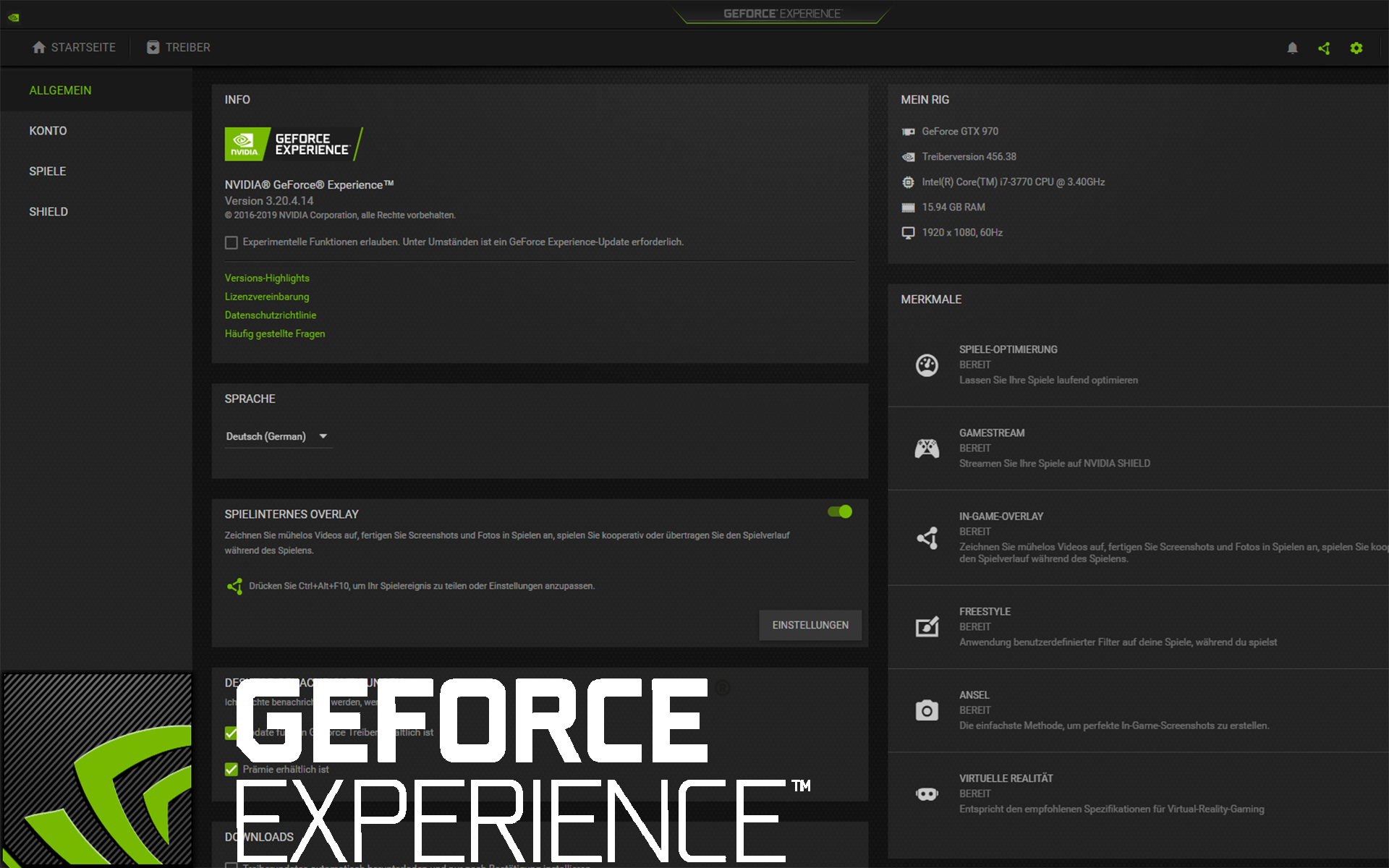
Für viele Gamer ist es essenziell zu wissen wie flüssig ihr Spiel läuft und wie leistungsfähig ihre Grafikkarte ist. Mit Nvidia GeForce Experience und dem integrierten ShadowPlay bietet Nvidia ein hervorragendes Tool dafür. In diesem Ratgeber zeige ich dir Schritt für Schritt wie du die FPS Anzeige aktivierst.
Durch Nvidia FPS anzeigen lassen
Schritt 1: Nvidia GeForce Experience herunterladen
Du brauchst eine Nvidia-Grafikkarte und die passende Software GeForce Experience. Lade die Software direkt von der offiziellen Nvidia-Website herunter und installiere sie. Hier der Link für den Download.
Schritt 2: Spielinternes Overlay öffnen
Starte GeForce Experience. Über das Zahnradsymbol oben rechts gelangst du zu den Einstellungen. Aktiviere dort das spielinterne Overlay, früher auch ShadowPlay genannt.
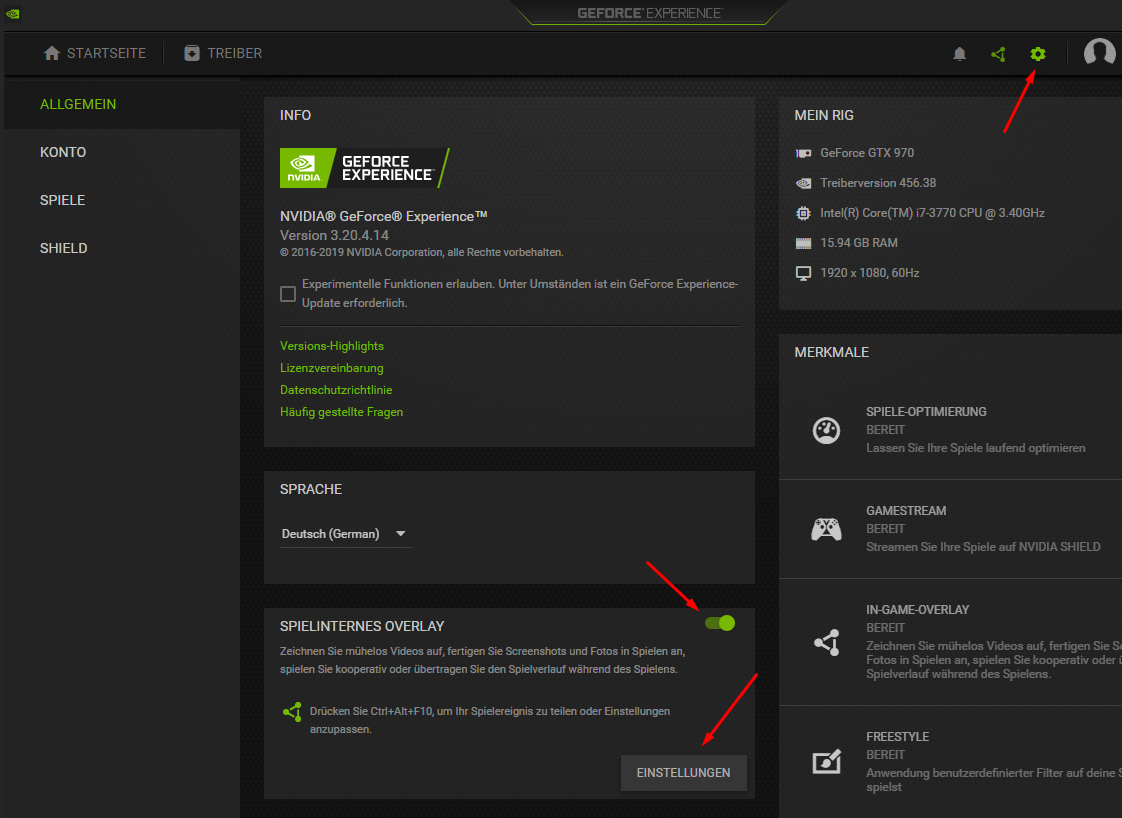
Schritt 3: Das Overlay öffnen für das HUD-Menü
Mit dem kleinen Dreiecksymbol oder der Tastenkombination Alt + Z rufst du das In-Game Overlay auf. Öffne über den Button Einstellungen das HUD-Layout Menü.
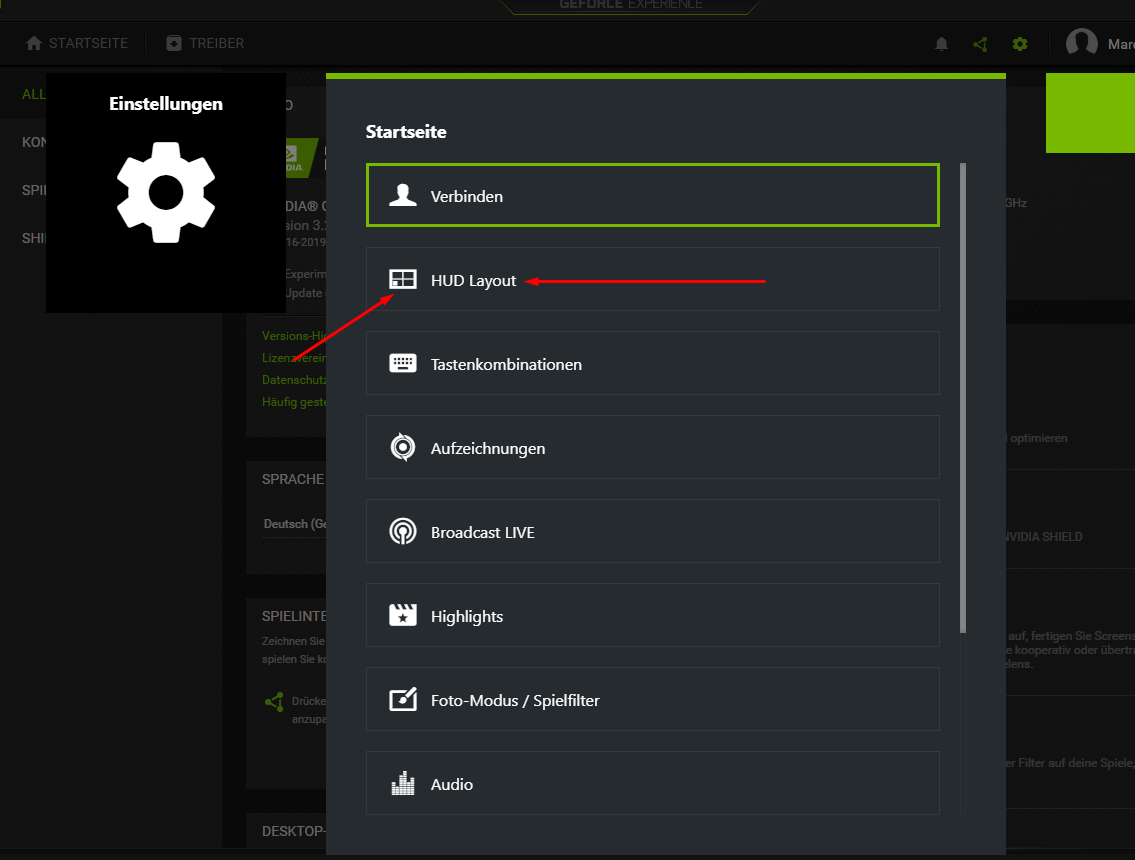
Schritt 4: Die FPS-Anzeige aktivieren und Position auswählen
Sobald du auf die HUD-Layout-Leiste geklickt hast, werden dir verschiedene Funktionen angezeigt. Dort musst du auf den FPS-Zähler Reiter klicken. Danach sollten dir vier verschiedene Positionen für den FPS-Counter angezeigt werden. Du kannst dir also eine der vier Ecken aussuchen und wirst in Spielen dort deine FPS angezeigt bekommen.

Anmerkung: Um das hier genannte Programm nutzen zu können, benötigst du eine Grafikkarte des Herstellers Nvidia. Je nach Alter der Grafikkarte können manche Funktionen von Geforce Experience nicht verwendet werden. Meist liegt die Grenze hierbei bei der 8. Generation für die meisten Features. Falls du aktuelle Grafikkarten suchst, kannst du in unseren Grafikkarten Vergleich einen Blick werfen.
Nvidia Update Anmerkung
Nvidia ist bekannt, oft Updates zu veröffentlichen. Hierbei ist jedoch anzumerken, dass es durchaus passieren kann, dass durch solche Updates die FPS-Anzeige bzw. das komplette ShadowPlay-Overlay deaktiviert wird. Hierbei musst du es einfach erneut anschalten. Das passiert nicht jedes Mal, kann jedoch vorkommen. Vor allem durch die häufigen Updates von Nvidias Seite kann es schnell nervig werden, sollte es öfters vorkommen.


